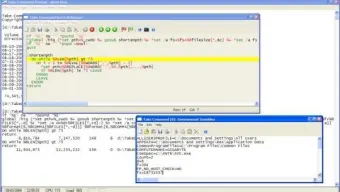

Download Take Command – Verbesserte Befehlszeilentool für Windows, Mac & Android
Take Command ist ein leistungsstarkes, modernes Upgrade zur traditionellen Windows‑Eingabeaufforderung und bietet eine nahtlose Kombination aus fortschrittlicher Befehlszeilenfunktionalität und einer benutzerfreundlichen grafischen Oberfläche. Entwickelt für Anfänger und erfahrene Power‑User, verwandelt diese Software das oft einschüchternde Befehlszeilenerlebnis in einen intuitiven, effizienten Arbeitsablauf. Egal, ob Sie Systemaufgaben verwalten, Prozesse automatisieren oder die Grundlagen der Befehlszeile erlernen – Take Command liefert unvergleichliche Flexibilität und Kontrolle. Mit Unterstützung aller Standard‑CMD‑Befehle und einer Vielzahl von Erweiterungen – darunter Befehlsverlauf, Aliase, Verbesserungen beim Batch‑Scripting und Plugin‑Integration – ist es ein unverzichtbares Werkzeug für alle, die Windows‑Produktivität ernst nehmen.
Wichtige Funktionen von Take Command
- Vollständige Befehlszeilenkompatibilität: Führt nahtlos alle Standard‑Windows‑CMD‑Befehle aus und fügt leistungsstarke Verbesserungen hinzu.
- Erweiterte Befehlsbearbeitung: Echtzeit‑Befehlszeilenbearbeitung mit Syntax‑Highlighting, Auto‑Vervollständigung und anpassbaren Tastenkombinationen.
- Befehls‑Aliase & Makros: Erstellen Sie benutzerdefinierte Kurzbefehle für häufig genutzte Befehle, um die Effizienz zu steigern und Tippfehler zu reduzieren.
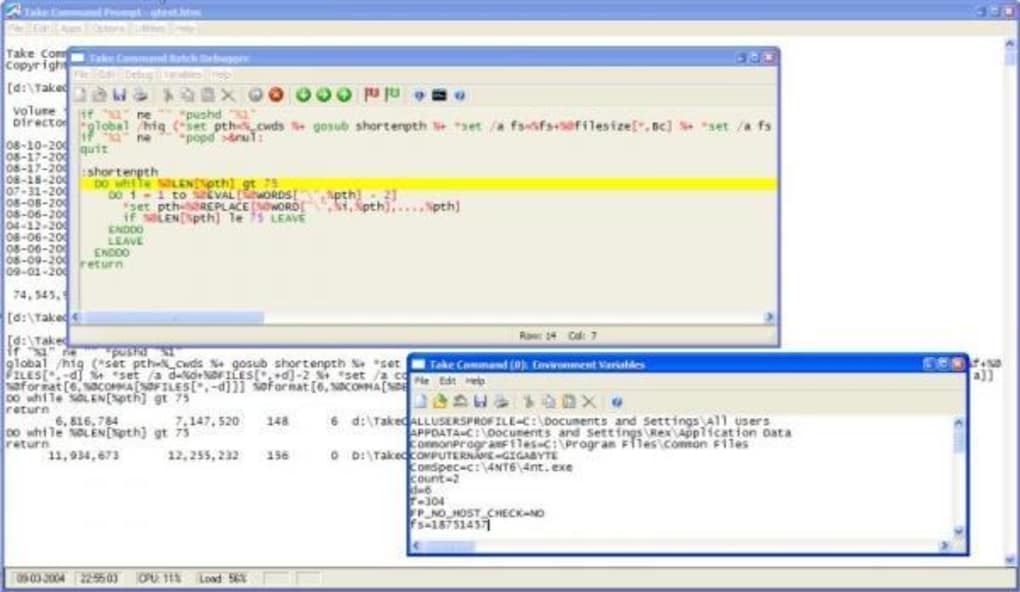
- Verbessertes Batch‑Scripting: Erstellen Sie robustere und lesbarere Batch‑Dateien mit verbesserter Syntax, Debug‑Tools und Unterstützung für strukturierte Programmierung.
- Grafische Benutzeroberfläche (GUI): Eine vollwertige Windows‑ähnliche Oberfläche mit Menüs, Dialogen, Registerkartenfenstern und Zwischenablage‑Unterstützung – kein mühsames Merken obskurer Syntax mehr.
- Integration von Drittanbieter‑Plugins: Erweitern Sie die Funktionalität mit einer wachsenden Bibliothek von Plugins für Dateiverwaltung, Systemüberwachung und Automatisierung.
- Befehlsverlauf & Suche: Greifen Sie auf frühere Befehle mit sofortiger Suche und Rückruf zu, wodurch wiederholte Aufgaben schneller und zuverlässiger werden.
- Sichere & stabile Leistung: Regelmäßige Updates gewährleisten Kompatibilität mit den neuesten Windows‑Versionen und Schutz vor Schwachstellen.
Warum Take Command im Vergleich zur Standard‑Eingabeaufforderung herausragt
Während die integrierte Windows‑Eingabeaufforderung seit ihren Anfängen weitgehend unverändert blieb, bringt Take Command das Befehlszeilenerlebnis in die moderne Ära. Die bedeutendste Verbesserung ist die grafische Oberfläche, die die steile Lernkurve traditioneller Terminal‑Tools eliminiert. Anstatt ausschließlich auf auswendig gelernte Syntax zu setzen, können Benutzer durch Pull‑Down‑Menüs navigieren, kontextsensitive Dialoge nutzen und Maus‑gestützte Operationen ausführen – genau wie bei jeder anderen Windows‑Anwendung. Das macht es ideal für neue Benutzer, die die Befehlszeile erkunden möchten, ohne Angst vor Fehlern zu haben.
Für fortgeschrittene Benutzer bietet Take Command eine Fülle von Produktivitäts‑Boost‑Funktionen. Die Befehlsverlauf‑Funktion ermöglicht das einfache Durchblättern und Wiederverwenden früherer Befehle, während die integrierte Suchfunktion das schnelle Auffinden bestimmter Befehle erlaubt. Aliase können für komplexe oder häufig genutzte Befehle erstellt werden – etwa dir /s /b – sodass Sie einfach list eingeben können. Das spart nicht nur Zeit, sondern reduziert auch das Risiko von Tippfehlern.
Ein weiterer Game‑Changer ist die verbesserte Batch‑Datei‑Programmierumgebung. Take Command unterstützt strukturiertes Scripting mit besserer Fehlerbehandlung, Debug‑Tools und Variablen‑Management. Das Schreiben und Pflegen von Automatisierungsskripten wird damit deutlich einfacher als mit dem Standard‑CMD. Zusätzlich erweitert die Möglichkeit, Drittanbieter‑Plugins zu integrieren, die Fähigkeiten des Werkzeugs weit über das hinaus, was native Windows‑Tools ermöglichen. Ob Systemadministrator, Entwickler oder Power‑User – Take Command liefert die Präzision und Kontrolle, die Sie benötigen, ohne die Benutzerfreundlichkeit zu opfern.
Installation, Nutzung & Kompatibilität
Die Installation von Take Command ist unkompliziert und mit allen gängigen Windows‑Versionen kompatibel, einschließlich Windows 10, Windows 11 und Windows Server‑Editionen. Der Installationsassistent führt Sie mit minimaler Konfiguration durch den Prozess. Nach der Installation startet die Anwendung mit einer sauberen, modernen Oberfläche, die einer Standard‑Windows‑Anwendung ähnelt – komplett mit Registerkarten, Menüs und anpassbaren Symbolleisten.
Um loszulegen, öffnen Sie einfach Take Command und beginnen Sie, Befehle einzugeben, wie Sie es in der ursprünglichen CMD tun würden. Sie werden jedoch sofort den Unterschied bemerken: Syntax‑Highlighting, Auto‑Vorschläge und ein reichhaltiges Kontextmenü. Sie können auch die Maus verwenden, um Befehle zu kopieren und einzufügen, Dateien in das Terminal zu ziehen oder Dateidialoge mit einem Klick zu öffnen. Für diejenigen, die GUI‑Interaktionen bevorzugen, können viele gängige Aufgaben – wie das Navigieren in Verzeichnissen, das Anzeigen von Dateieigenschaften oder das Starten von Programmen – ohne einen einzigen Befehl ausgeführt werden.
Take Command unterstützt zudem den plattformübergreifenden Zugriff über seine Begleit‑Tools. Während die Kernanwendung für Windows konzipiert ist, bietet das Unternehmen verwandte Tools für Mac‑ und Android‑Nutzer, die Befehlszeilen‑Funktionalität benötigen. Das macht es zu einer vielseitigen Wahl für Nutzer, die auf mehreren Geräten arbeiten. Regelmäßige Updates gewährleisten Kompatibilität mit den neuesten System‑Patches und Sicherheitsstandards, und die Entwickler reagieren aktiv auf Nutzer‑Feedback, um die Leistung zu verbessern und neue Funktionen hinzuzufügen.
Vor- und Nachteile
Vorteile
- Moderne, intuitive GUI macht den Zugriff auf die Befehlszeile für Anfänger zugänglich.
- Vollständige Rückwärtskompatibilität mit allen Standard‑CMD‑Befehlen.
- Leistungsstarke Verbesserungen beim Batch‑Scripting für Automatisierungsexperten.
- Befehls‑Aliase und Makros steigern die Workflow‑Effizienz erheblich.
- Regelmäßige Sicherheitsupdates und stabile Leistung über Windows‑Versionen hinweg.
- Umfangreiches Plugin‑Ökosystem für individuelle Funktionalität.
Nachteile
- Die kostenlose Version ist funktionsmäßig eingeschränkt; die volle Funktionalität erfordert eine kostenpflichtige Lizenz.
- Höherer Ressourcenverbrauch im Vergleich zur einfachen Eingabeaufforderung.
- Keine native App für iOS (nur über Web oder Fernzugriff verfügbar).
- Steile Lernkurve für fortgeschrittene Funktionen wie Plugin‑Entwicklung.
- Der Preis kann für Gelegenheitsnutzer eine Hürde darstellen.
Häufig gestellte Fragen (FAQ)
Ist Take Command kostenlos zum Herunterladen und Verwenden?
Take Command bietet eine kostenlose Testversion mit vollem Zugriff auf alle Funktionen für einen begrenzten Zeitraum. Nach dem Test müssen Nutzer eine Lizenz erwerben, um die Software weiter zu nutzen. Die kostenlose Version eignet sich ideal zum Testen der Funktionalität, aber erweiterte Features wie Plugin‑Integration und Batch‑Scripting‑Verbesserungen erfordern ein kostenpflichtiges Abonnement.
Kann ich Take Command auf Mac‑ oder Android‑Geräten verwenden?
Während die Kern‑Take‑Command‑Anwendung für Windows konzipiert ist, bieten die Entwickler kompatible Tools für Mac‑ und Android‑Nutzer an. Diese Versionen stellen eine ähnliche Befehlszeilen‑Funktionalität mit einer GUI‑Oberfläche bereit, wobei einige erweiterte Features variieren können. Weitere Informationen zur plattformspezifischen Verfügbarkeit finden Sie auf der offiziellen Website.
Unterstützt Take Command PowerShell‑Befehle?
Take Command erweitert primär die traditionelle CMD‑Umgebung, unterstützt jedoch auch die Integration von PowerShell. Sie können PowerShell‑Skripte direkt innerhalb der Take‑Command‑Oberfläche ausführen, was einen hybriden Workflow ermöglicht, der das Beste aus beiden Welten kombiniert.
Wie häufig werden Updates für Take Command veröffentlicht?
Die Entwickler veröffentlichen alle paar Monate reguläre Updates, um die Leistung zu verbessern, Fehler zu beheben und neue Funktionen hinzuzufügen. Sicherheitspatches haben Priorität und werden schnell bereitgestellt, um Ihr System geschützt zu halten.
Kann ich meine bestehenden Batch‑Dateien in Take Command importieren?
Ja, Take Command unterstützt vollständig vorhandene CMD‑Batch‑Dateien. Sie können diese direkt in der Anwendung öffnen, bearbeiten und ausführen. Die verbesserte Scripting‑Umgebung erleichtert das Debuggen und Optimieren alter Skripte erheblich im Vergleich zur Standard‑Eingabeaufforderung.
Fazit: Ein unverzichtbares Upgrade für Windows‑Befehlszeilen‑Benutzer
Wenn Sie von der veralteten Oberfläche und den begrenzten Möglichkeiten der Standard‑Windows‑Eingabeaufforderung frustriert sind, ist Take Command die perfekte Lösung. Es kombiniert die rohe Power der Befehlszeile mit der Benutzerfreundlichkeit moderner Software. Egal, ob Sie ein Anfänger sind, der die Grundlagen erlernt, oder ein fortgeschrittener Nutzer, der komplexe Workflows automatisiert – Take Command liefert ein nahtloses, sicheres und effizientes Erlebnis.
Mit seiner intuitiven GUI, robusten Scripting‑Tools und regelmäßigen Updates ist es kein Wunder, dass dieses Werkzeug von Power‑Usern und IT‑Profis gleichermaßen als Must‑Have angesehen wird. Während die Vollversion einen Kauf erfordert, ermöglicht die Testphase, alle Funktionen vor dem Commitment zu prüfen. Für alle, die regelmäßig die Befehlszeile nutzen, ist ein Upgrade auf Take Command nicht nur ein Komfort, sondern eine Notwendigkeit.
Download Take Command heute und verwandeln Sie Ihr Windows‑Befehlszeilenerlebnis in einen schnellen, zuverlässigen und benutzerfreundlichen Workflow. Starten Sie jetzt Ihre kostenlose Testversion und entdecken Sie, warum diese Software der Goldstandard für Befehlszeilen‑Optimierung ist.
Rezension von: TechPro Review Team
Bewertung: 4.8 / 5
Rezensionsdatum:







